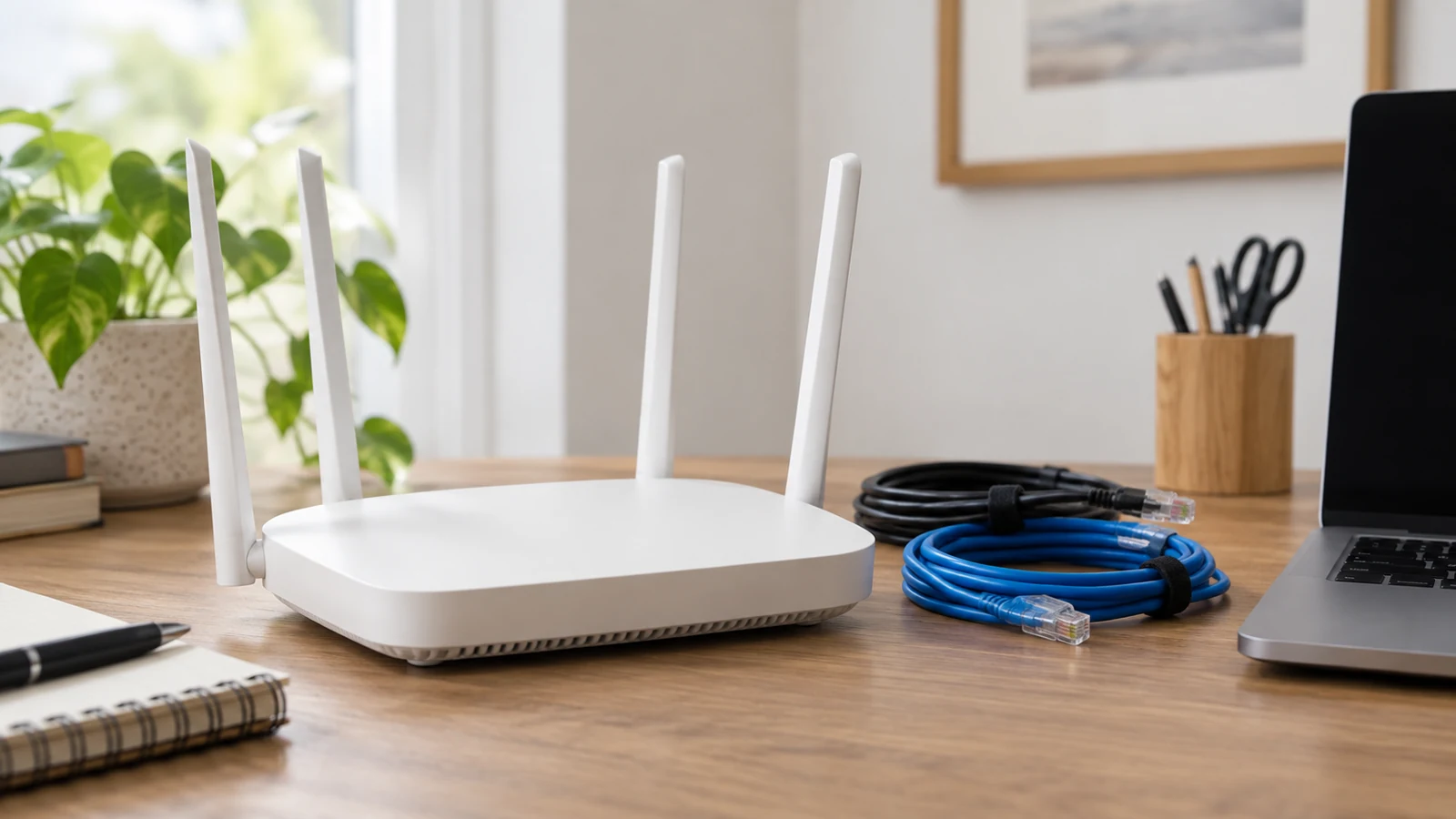
很多普通家庭用户和小型办公网络管理员都遇到过开启VPN之后整体网络卡顿、断流的问题,很难区分到底是VPN服务本身的传输问题,还是路由器硬件性能不足以承载VPN的运算负载,这套VPN与路由器负载对照测试全流程实操步骤,不需要专业的网络实验室设备,普通用户依托现有设备就能完成,准确定位负载瓶颈的来源,避免盲目升级路由器或者更换VPN服务造成不必要的成本浪费。
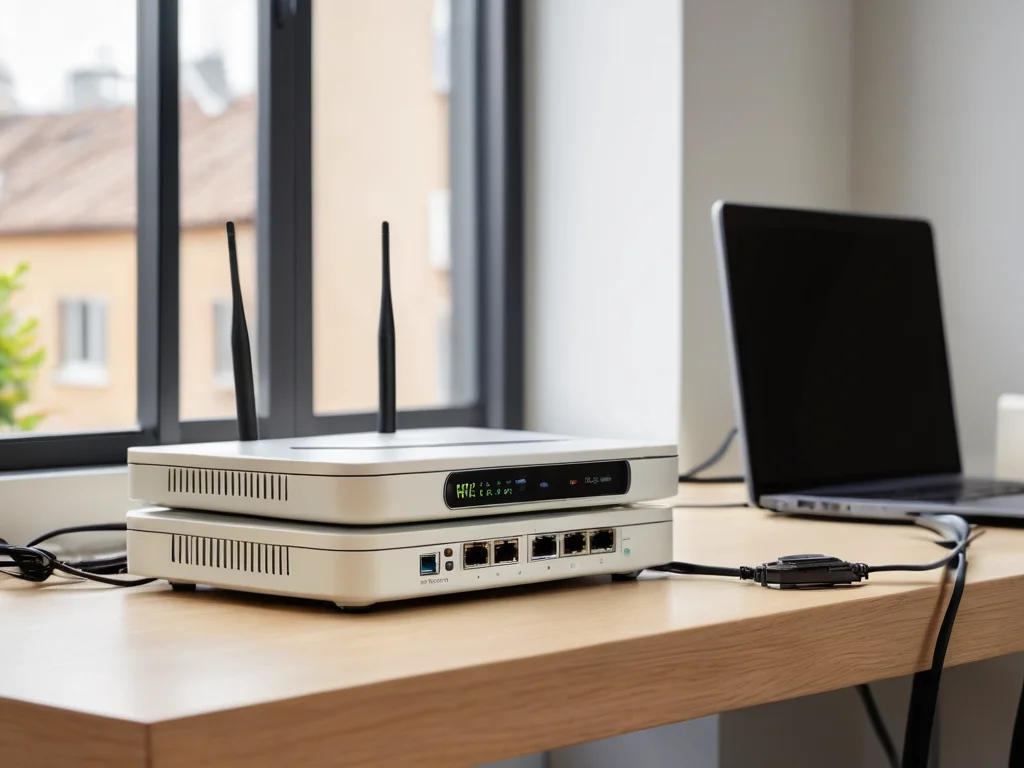
测试前先断开所有无关联网设备,仅保留测试主机有线直连路由器,避免干扰测试数据准确性。
测试前的基础环境校准要求
首先要把所有无关的联网设备从被测路由器上断开,包括闲置手机、智能家电、备用办公电脑等,只留一台用来跑测试的设备通过有线网线连接到路由器的LAN口,避免无线信号波动或者其他后台设备偷偷跑流量,干扰后续负载数据的准确性。
测试前还要提前确认被测路由器的官方公开参数,比如支持的VPN协议类型、最大并发连接数、处理器的硬件架构信息,不要用入门级百兆路由器去测千兆带宽下的VPN负载,不然得到的结果完全没有实际参考性,也不符合日常使用的真实场景。
还要提前关闭路由器本身的所有附加增值功能,比如自定义QoS限速、全局广告过滤、访客网络、离线下载插件等,避免这些功能本身占用的硬件资源,干扰后续VPN开启前后的负载对照数据,这是很多新手做测试最容易忽略的准备环节。
无VPN基线负载测试步骤
这个环节是要先测出路由器在没有运行VPN服务时的基准负载数据,作为后续对照的固定参照组。首先在测试电脑上打开路由器的管理后台,找到系统状态里的CPU使用率、内存使用率的实时统计页面,保持这个页面在后台常驻,方便随时读取数据。
然后用常用的正规网速测试工具跑多次普通公网测速,同时记录每一次测速峰值时的路由器CPU、内存占用数值,还要记录测速完成后静置数分钟的空载状态下的硬件占用数值,把这两组数据清晰记录下来作为基础对照基线。
除了单纯的测速之外,还要模拟日常的多连接使用场景,免费VPN比如同时下载几个大体积文件、打开十余个不同的网页、同时开启多个在线视频播放窗口,这个过程里同样记录路由器的峰值负载数据,确保基线数据覆盖日常使用的不同场景,不会出现后续对照时场景不匹配的问题。
VPN开启后的负载对照实测流程
完成基线测试之后,不要改动路由器的任何其他配置,直接在路由器端开启你日常使用的VPN服务,不管是IPsec、OpenVPN还是其他常用协议,免费vpn下载都保持默认的加密套件设置,不要临时调整加密参数,保证测试变量唯一。
接下来完全重复之前基线测试的所有操作步骤,同样在VPN运行的状态下跑多次公网测速,记录测速峰值时的路由器CPU、内存占用,免费VPN再记录闲置空载的负载数据,最后再重复之前的多连接模拟场景,记录对应的负载峰值。
这里要注意如果你的VPN是直接运行在终端设备上而不是路由器端,那还要补充一组终端单独跑VPN的对照测试,避免把终端本身的VPN运算负载误判成路由器的负载,很多用户搞不清VPN的运行位置,免费VPN最后得到的测试结果完全不符合预期。
测试结果校验与常见误区排查
拿到两组对照数据之后,你可以直接对比同一网络场景下,开启VPN前后的路由器负载差值,如果差值在你路由器的剩余性能冗余范围内,就说明当前的VPN使用场景不会给路由器造成过载压力,后续多设备联网也不容易出现异常卡顿。
很多新手做测试的时候最容易犯的错误就是中途随意改动配置,比如测基线的时候关了防火墙,开VPN之后又顺手打开了防火墙,最后得到的负载差值根本不是VPN带来的,完全没有参考价值,这类无效测试的结果只会误导后续的网络优化操作。
如果你测试之后发现开启VPN之后路由器负载直接冲到满负荷,也不要直接判定是VPN的问题,还要检查是不是你选的加密套件级别过高,或者VPN客户端的并发连接数设置超出了路由器的承载上限,调整对应参数之后可以再复测一次确认结果。单次测试得到的异常结论只能指向部分可能原因,不能直接排除所有其他的网络故障点。